سایت تفریحی جیران

سایت تفریحی جیران - اخبار , سرگرمی , فیلم , سلامت , آشپزی , شیرینی پزی , خانه داری , خانواده سبز , ازدواج , کودک داری , ورزش , بیوگرافی , عکس , اطلاعات عمومی ...

سایت تفریحی جیران

سایت تفریحی جیران - اخبار , سرگرمی , فیلم , سلامت , آشپزی , شیرینی پزی , خانه داری , خانواده سبز , ازدواج , کودک داری , ورزش , بیوگرافی , عکس , اطلاعات عمومی ...

بهترین آنتی ویروس رایگان سال ۲۰۱۸

بهترین آنتی ویروس رایگان سال ۲۰۱۸

بهترین آنتی ویروس رایگان سال ۲۰۱۸ – دانلود آنتی ویروس رایگان

بهتربن آنتی ویروس رایگان 2018

در این راهنما بهترین نرم افزار آنتی ویروس رایگان سال ۲۰۱۸ را به شما معرفی می کنیم. همچنین می توانید تحلیل سایسک را در مورد هر کدام از آنها را بخوانید و همچنین به لینک اصلی برای دانلود «آنتی ویروس رایگان» نیز دسترسی خواهید داشت.

آیا باید از آنتی ویروس رایگان استفاده کرد ؟

روزانه تعداد زیادی بدافزار با مشخصات مختلفی به کامپیوترها با سیستم عامل ویندوز حمله می کنند. در سال ۲۰۱۷دو نمونه باج افزار بسیار خطرناک به سازمان هایی مانند NHS حمله کردند و آنها را با خسارات بسیار زیادی روبرو کردند. این موضوعات در سال ۲۰۱۷ به ما یادآوری می کنند که محافظت از کامپیوتر خود را فراموش نکنیم.

گاهی اوقات هزینه یک آنتی ویروس برای اینکه از کامپیوتر شما محافظت کند داشتن اطلاعات و کلیک برروی لینک دانلود است و شما نیازی برای پرداخت پول برای برقراری امنیت خود و نصب آنتی ویروس نخواهید داشت. نکته خوب درباره نصب یک آنتی ویروس رایگان از یکی از شرکت های معتبر این است که انها از موتوری مشابه با محصولات پولی خود در آنها استفاده می کنند.

درست است که وقتی شما یک اینترنت سکیورتی خرید می کنید قابلیت های بیشتری دریافت می کنید ولی زمانی که از ورژن رایگان همان محصول استفاده می کنید تنها یک آنتی ویروس خواهید داشت که می تواند امنیت کامپیوتر شما را برقرار کند. ورژن های مجانی ضد ویروس ها قابلیت هایی از قبیل جلوگیری از اسپم ٬ دیواره آتش قوی ، کنترل والدین ، مدیریت پسوردها ، پشتیبانی شرکت تولید کننده یا نماینده آن و برخی از امکانات دیگر را نخواهد داشت.

شرکت هایی که آنتی ویروس مجانی ارائه می دهند و محصولات آنها معتبر هستند عبارتند از آویرا Avira ، اوست Avast ، ای وی جی AVG ، بیت دیفندر Bitdefender و کسپرسکی Kaspersky که همگی آنها ضد ویروس و ضد بدافزاری که به شما شانس محافطت رایگان از کامپیوترتان را بدهد را دارند. این آنتی ویروس ها کامپیوتر شما را در مقابل از دست دادن اطلاعات محافظت می کنند.

اگر فکر می کنید که آنتی ویروس رایگان برای شما کافی نیست می توانید بررسی سایسک را در مورد بهترین آنتی ویروس های سال ۲۰۱۸ بخوانید و از بین آنها محصول مورد نظر خود را انتخاب نمایید.

از آنجاییکه بررسی، تست و مقایسه آنتی ویروس ها تخصص ، زمان و انرژی بسیار زیادی می برد بنابراین ما از نظر آزمایشگاه های مستقل مانند Av-Test ، SE Labs و Av Comparatives در این تحقیق استفاده کرده ایم.

مرتبط : بهترین نرم افزار آنتی‌ ویروس آندروید در سال ۲۰۱۸

آیا آنتی ویروس رایگان واقعا مجانی است ؟

بله آنها واقعا رایگان هستند. اما ممکن است که مجبور به پرداخت یا از دست دادن چیزی دیگر مانند اطلاعات و حریم خصوصی شوید. برای مثال در سیاست حفظ حریم خصوصی شرکت AVG می خوانید که آنها حق استفاده از چه اطلاعات شخصی و غیر شخصی ای در صورت دانلود و استفاده از آنتی ویروس رایگان خواهند داشت. وقتیکه شما این را قبول می کنید، به آنها اجازه می دهید که اطلاعات شخصی شما را به شرکت های دیگر بفروشند که این شامل ارسال پیامهای تبلیغاتی نیز می شود.

AVG صرحتا اعلام می کند که از اطلاعات شما استفاده می کند ولی برخی دیگر از شرکت ها اینگونه رفتار نمی کنند. آنها برای شما قدرت انتخاب می گذارند و به شما گزینه ای برای قبول به اشتراک گذاشتن اطلاعات شخصی شما با دیگر سازمان ها ارائه می دهند. اگر شما قبول نکنید آنها اطلاعات شما را به اشتراک نخواهند گذاشت. برای مثال آنتی ویروس رایگان بیت دیفندر ادعا می کند که هیچ اطلاعاتی از شما استخراج نمی کند و چیزی را به شخص ثالثی به اشتراک نمی گذارد. البته برای یک محصول امنیتی این حداقل توقعی است که ما باید از آن داشته باشیم. آنتی ویروس های رایگان آویرا و اوست از شما اجازه استفاده از اطلاعات خصوصی تان را میگیرند و شما می توانید این اجازه را به آنها ندهید. آنتی ویروس رایگان پاندا هم مانند AVG از اطلاعات شخصی شما استفاده می کند.

آیا آنتی ویروس مجانی کار می کند ؟

نرم افزارهای آنتی ویروس برای جلوگیری از آسیب رسیدن به اطلاعات موجود برروی کامپیوترها و لپ تاپ های شما طراحی شده اند. تمام نسخه های رایگان نیز همینگونه عمل می کنند، اما شاید نه به تاثیرگذاری نسخه های پولی آنها. همچنین با پرداخت پول برای آنتی ویروس شما پیامهای تبلیغاتی ناخواسته را برروی صحفه کامپیوتر خود نخواهید دید. همچنین قابیلت هایی که در بالا گفته شد را نیز دریافت نخواهید کرد. با این وجود در اینجا بهترین آنتی ویروس رایگان را به شما معرفی می کنیم.

مرتبط : آخرین گزارش سالانه گارتنر ۲۰۱۸ در بخش شرکت های امنیتی و آنتی ویروس ها

آنتی ویروس رایگان Avast

دانلود نرم افزار رایگان Avast

آنتی ویروس مجانی avast

برخلاف برخی از شرکت ها ، اوست آنتی ویروس مجانی خود را در گوشه ای از سایت خود مخفی نمی کند و شما به راحتی می توانید آن را پیدا کنید. حتی پیدا کردن آن در وبسایت اوست آسان تر از نسخه پولی آن می باشد.

به غیر از قابلیت آنتی ویروس ، شما در اوست امکان مقابله با تهدیدات ناشناخته را نیز دارید. همچنین یک مدیریت پسورد ساده نیز به شما رایگان داده می شود تا بتوانید در هنگام ورود کاربری به سایت های مختلف تنها یک پسورد را به خاطر بسپارید.

شما قابلیت وب سایت امن که مخصوص اینترنت سکیوریتی است را نخواهید داشت. به این معنی که آنتی ویروس به شما اطلاع نمی دهد که آیا این سایت تقلبی است یا واقعی؛ مانند سایت های بانک ها برای پرداخت. همچنین محافظتی در مقابل ایمیل های اسپم که منشع اصلی ورود ویروس ، باج افزار و دیگر بدافزارها است را نیز نخواهید داشت.

خبر خوب در مورد آنتی ویروس رایگان Avast این است که محافظت آن در مقابل ویروس ها بالا است. در آخرین گزارش آزمایشگاه AV-Test در دسامبر سال ۲۰۱۷ این ضد ویروس در مقابل حملات روز-صفر ۱۰۰٪ محافظت کرده است. همچنین شناسایی ویروس آن نیز ۱۰۰٪ بوده است. از لحاظ عملکرد نیز این ضد ویروس بسیار سبک عمل می کند و بار زیادی برروی سیستم شما وارد نمی کند.

محصول رایگان Avast را می توان یکی از بهترین آنتی ویروس های رایگان سال ۲۰۱۸ دانست.

آنتی ویروس مجانی AVG

دانلود آنتی ویروس رایگان AVG

دانلود آنتی ویروس رایگان AVG

در بالا در مورد سیاست حفظ حریم خصوصی AVG صحبت کردیم ولی از لحاظ یک محصول امنیتی این ضد ویروس بسیار قوی است و در حال حاظر از بهترین ها می باشد. طبق گزارش آزمایشگاه AV-Test این محصول امنیتی در مقابل بدافزارها بسیار خوب عمل می کند و شناسایی ۱۰۰٪ را در گزارش دسامبر داشته است. از لحاظ عملکرد هم همانند AVG بسیار سبک عمل می کند.

آنتی ویروس رایگان AVG دارای داشبور بسیار ساده ای است که برای کاربران معمولی قابل فهم می باشد. به غیر از موتور آنتی ویروس این محصول شما را از ورود به سایت های تقلبی نیز مطلع می سازد و ایمیل های اسپم را نیز مسدود می کند.

تنها نکته ای که ممکن است باعث نگرانی شود همان سیاست های حریم خصوصی است که می توانید آن را به انگلیسی در اینجا بخوانید.

ورژن رایگان آنتی ویروس بیت دیفندر

دانلود رایگان آنتی ویروسBitdefender

آنتی ویروس رایگان بیت دیفندر

بیت دیفندر شهرت خوبی در بین آنتی ویروس های خانگی دارد. این ضد ویروس آسان ، قوی و قابل اعتماد است. نسخه رایگان بیت دیفندر بسیار ساده است و قابلیت های چندانی ندارد. درحالیکه آنتی ویروس پولی بیت دیفندر دارای قابلیت های خوبی است و قیمت آن نسبت به بقیه رقبا نیز کمی بالاتر است.

در تست های آزمایشگاه های مستقل، آنتی ویروس بیت دیفندر همیشه محافظت بالایی در مقابل بدافزارها از خود نشان داده است و توانسته اغلب ۱۰۰٪ شناسایی را داشته باشد.

کسپرسکی رایگان

دانلود آنتی ویروس کسپرسکی رایگان

آنتی ویروس مجانی کسپرسکی

این کمپانی روسی یکی از نامهای بزرگ در صنعت آنتی ویروس می باشد و اخیرا نسخه ای رایگان نیز ارائه داده است. در نسخه رایگان کسپرسکی نیز شما قابلیت های کنترل والدین ، بانکداری امن ، شبکه خصوصی مجازی و برخی دیگر از امکانات امنیتی را نخواهید داشت. اما قابلیت های ضروری یک ویروس کش مانند آپدیت اتوماتیک ، محافظت از ایمیل ها ، وبگردی امن ، قرنطینه ویروس ها و … را خواهید داشت.

کسپرسکی نیز توانسته است در تست های اخیر AV-Test نتیجه ای مشابه با دیگر برندهای قوی بدست بیاورد و ۱۰۰٪ در مقابل ویروس ها و حملات محافظت کرده است. عملکرد کسپرسکی شاید به سبکی AVG یا Avira نباشد اما هنوز می توان آن را از آنتی ویروس های نسبتا سبک دانست.

آنتی ویروس رایگان اویرا

دانلود رایگان آنتی ویروس اویرا

آنتی ویروس رایگان آویرا

ما در مقاله ای مجزا به بررسی آنتی ویروس اویرا پرداخته ایم که در آنجا می توانید تمام قابلیت های آنتی ویروس رایگان Avira را ملاحظه نمایید و از عملکرد آن مطلع شوید. اویرا همواره یکی از بهترین آنتی ویروس های رایگان را تولید و ارائه داده است. پنل کاربری آسان و زیبا ، قابلیت مسدود کردن تبلیغات کمپانی و برخی قابلیت های دیگر از خصوصیات این محصول رایگان امنیتی است.

علاوه بر اینکه خود آنتی ویروس هر ۱۶۸ ساعت به صورت اتوماتیک عملیات اسکن را انجام می دهد، شما هم می توانید برای اسکن فایل ها زمان بندی کنید و زمانبندی پیش فرض را تغییر دهید. به عقیده ما هر کاربر نیاز به اسکنی سریع، بیشتر از هفته ای یک بار در این محصول دارد.

آزمایشگاه AV-Test امتیاز خیلی خوبی به اویرا در آخرین نتایج خود داده است و آن را به عنوان محصول برتر انتخاب کرده است. در ماه دسامبر آنتی ویروس آویرا در تست های آزمایشگاهی محافظت و شناسایی ۱۰۰% از خود نشان داده است. در مجموع می توان گفت که این محصول از بهترین آنتی ویروس های رایگان می باشد که قابلیت هایی به نسبت بیشتری از بقیه نمونه های مشابه در اختیار شما قرار می دهد. نسخه اینترنت سکیوریتی اویرا نیز که ورژن پولی آن است از قابلیت های بسیار زیادی بهره می برد.


آنتی ویروس رایگان Windows Defender

درباره آنتی ویروس رایگان ویندوز دیفندر

این آنتی ویروس برروی ویندوز ۱۰ و ویندوز ۸ به خودی خود نصب است و به نظر آسان ترین راه برای استفاده کاربران می باشد. اگر شما فعالیت آنتی ویروس ویندوز را مسدود نکرده باشید و یا اینکه ضدویروس دیگری نصب نکرده باشید ویندوز دیفندر به کار خود ادامه می دهد.

بر روی ویندوز ۷ نیز آنتی ویرس دیگری به صورت رایگان و پیش فرض وجود دارد که نام آن Defender’s predecessor – Security Essential  است اما در ویندوز ۱۰ و ۸ شما نسخه جدیدتری از آن را خواهید داشت که محافظت و شناسایی بالاتری از ورژن های قبلی دارد. با وجود اینکه ویندوز دیفندر موتور آنتی ویروس نسبتا مناسبی دارد اما شاید برای برقراری امنیت شما کافی نباشد.

آزمایشگاه Av-Test امتیاز خوبی به این آنتی ویروس رایگان داده است و در آخرین نتایج سال ۲۰۱۷ در مقابل تمام بدافزارها شناسایی و محافظت داشته است. از لحاظ عملکرد نیز تاثیر محسوسی برروی منابع کامپوتر یا لپ تاپ شما نمی گذارد. ما بعنوان کارشناسان امنیتی این آنتی ویروس را پیشنهاد نمی دهیم اما اگر شما قصد خرید آنتی ویروس ندارید و یا نمی خواهید از آنتی ویروس های رایگان دیگر استفاده کنید حتما مطمئن شوید که ویندوز دیفندر شما فعال باشد.

آنتی ویروس رایگان ویندوز دیفندر


موزش نصب آنتی ویروس اندروید

موزش نصب آنتی ویروس اندروید

آموزش نصب آنتی ویروس اندروید

(مربوط به موضوع آموزش نصب آنتی ویروس روی موبایل سامسونگ)


آموزش نصب آنتی ویروس اندروید


آموزش نصب آنتی ویروس اندروید


یکی از اصلی ترین نرم افزار هایی که هر گوشی یا کامپیوتری باید آن را داشته باشد آنتی ویروس است. آنتی ویروس ها جلوی ورود ویروس، بدافزار، تروجان و... را میگیرند.


اما ویروس چیست؟ یک ویروس رایانه‌ ای را میتوان برنامه‌ ای تعریف کرد که میتواند خودش را با استفاده از یک میزبان تکثیر نماید. این تکثیر ممکن باعث خراب شدن نرم افزار و گاهی سخت افزار گوشی یا کامپیوتر شود. کار آنتی ویروسجلوگیری از تکثیر و حذف کامل این برنامه است.


اما خیلی از افراد میگویند که اندروید نیازی به آنتی ویروس ندارد. باید به شما بگوییم که اینگونه نیست. بد افزار ها به سادگی میتوانند به گوشی شما راه پیدا کنند. این بد افزار ها از طریق مارکت های غیر رسمی به گوشی میایند. پس در صورتی که از سایت ها و فروشگاه های غیر رسمی اندروید به منظور نصب اپلیکیشن ها استفاده میکنید، بهتر است که از یک آنتی ویروس برای حفاظت از دستگاه خود استفاده کنید.


اما در انتخاب آنتی ویروس نیز دقت لازم را باید به خرج داد. سعی کنید آنتی ویروسی انتخاب کنید که شرکت معتبری داشته باشد و همچنین آپدیت های خود را مرتب عرضه کند.


در لینک زیر تعدادی از بهترین آنتی ویروس های اندروید قرار داده شده است:


دانلود آنتی ویروس اندروید


آنتی ویروس مورد نظر خود را دانلود کنید و با کلیک روی گزینه Install آن را نصب کنید.


آموزش نصب نرم‌ افزار اندروید


سایر مقالات مربوط به اندروید


این مطلب مربوط به موضوع آموزش نصب آنتی ویروس روی موبایل سامسونگ میباشد.

معرفی آنتی ویروسها

معرفی آنتی ویروسها

MAX security - Virus cleaner

MAX security - Virus cleaner

MAX Security - یک ضد ویروس رایگان برای آندروید با گزینه های پیشرفته است. محافظت و بهینه سازی گوشی هوشمند خود را با کمک آنتی ویروس، رمزهای عبور، تقویت کننده و حذف زباله ها. این ابزار کار شما را امن تر می کند، سریع تر، راحت تر و غیرهویژگی های بازی:حفاظت از ویروس هانظارت بر داده هاتقویت کننده کارحالت صرفه جویی در...


Avast Cleanup

Avast Cleanup

ایست پاکسازی - یک مکمل بسیار کارآمد از نرم افزار آنتی ویروس است. این برنامه به طور خودکار اسکن حافظه گوشی و حذف تمام فایل های شما استفاده نشود. تمیز کردن سرعت کار گوشی خود را افزایش می دهد و آزاد می گذارد فضای زیادی است.ویژگی های بازی:مرکز پشتیبانی بلوک تبلیغات تمیز کردن اتوماتیکبهینه ساز عکس بهبود...


Norton Security: Antivirus

Norton Security: Antivirus

نورتون امنیت: آنتی ویروس - نرم افزار آنتی ویروس امن که شما را از نرم افزارهای مخرب، سرقت اطلاعات شخصی و سایر تهدیدات محافظت می کند است. اسکنر کار می کند در حالت زمان واقعی می یابد و فایل های آلوده را در هیچ زمان. حذف همه فایل های مشکوک به منظور جلوگیری از نشت اطلاعات شخصی.ویژگی های بازی:دفاع پیشگیرانه مسدود کردن از راه دورحذف سریع برنامه های کاربردیاسکن...


Avira: Antivirus Security

Avira: Antivirus Security

آویرا: آنتی ویروس امنیت -is یک آنتی ویروس امن داشتن یک اسکنر قدرتمند تشخیص نرم افزارهای مخرب در هیچ زمان. این برنامه با خدمات پست الکترونیکی، لیستی از مخاطبین و پیام ها کار می کند، اسکن تمام داده ها در حالت زمان واقعی است.ویژگی های بازی:مسدود کردن از راه دورحفاظت از اطلاعات شخصیتلفن ردیابی محلاسکن دستگاه های ذخیره سازی...

 
تبلیغات:


Avast Mobile

Avast Mobile

امنیت تلفن همراه از & amp؛ آنتی ویروس - دانلود رایگان آنتی ویروس برای آندروید حداکثر محافظت را برای گوشی های هوشمند آندروید یا تبلت خود را ارائه. با نرم افزار دسترسی از راه دور برای محافظت از دستگاه تلفن همراه خود را از ویروس ها، تهدیدات از نرم افزارهای مخرب، از دست دادن داده ها و دسترسی های غیر مجاز. فقط توقف! امنیت موبایل شامل فایروال، صفحه وب و عملکرد ضد سرقت (ضد سرقت). در ویژگی ها: در ساخته شده در صفحه فایروال ووب است. در قابلیت فیلتر تماس ها و پیام های اس ام اس. در توانایی از راه دور قفل کردن دستگاه، و همچنین برای تعیین محل آن. در حفاظت در زمان واقعی است. در مدیریت در دسترس بودن برنامه. در به روز رسانی های قابل برنامه ریزی. در گزارش حریم خصوصی. در اسکن برنامه ریزی شده است در تابع ضد سرقت (ضد دزد). در زبان روسی:...


ESET: Mobile Security

ESET: Mobile Security

ESET: امنیت موبایل - نرم افزار که دستگاه خود را با سطح امنیتی بالا ارائه شده است. فیلتر تعبیه شده خواهد برنامه های کاربردی مشکوک و سایت های مسدود کند. در صورتی که شما گوشی های هوشمند خود را از دست، سیستم حفاظت فعال می شود و آن را به طور خودکار دستگاه را قفل خواهد شد و ارسال مختصات آن به شما.ویژگی های بازی:کنترل تماساسکن برنامه ریزی شدهقفل دستگاه از راه دورپشتیبانی فنی...


Kaspersky Antivirus

Kaspersky Antivirus

یک آنتی ویروس امن که سطح بالایی از امنیت دستگاه خود را ارائه شده است. فیلترهای خاص شما را از آخرین ویروس ها، تروجان ها و اطلاعیه نامطلوب محافظت می کند. اسکن خودکار سیستم شما اجازه می دهد برای پیدا کردن و حذف تمام تهدیدات حداکثر سریع می باشد. وی�?گی های بازی:     فیلتر تماس های نامطلوب          زمان واقعی حفاظت از حالت          بلوک از برنامه های کاربردی خطرناک و سایت های          شما می توانید برای دستگاه خود را در مورد جستجو را از دست...


Web guard

Web guard

گارد وب - یک نرم افزار مفید برای دستگاه های آندروید ارائه حفاظت از ویروس ها، شبکه های اجتماعی جاسوسی و آگهی های بازرگانی اینترنت است. این برنامه می تواند آدرس خود را واقعی IP و همچنین صفحات اینترنت باز سریع تر و هزینه های ترافیک dicrease با استفاده از فشرده سازی پنهان کردن.وی�?گی های بازی: در پنهان کردن آدرس IP کاربرسایت در مسدود کردن با پرداخت می شود، ویروس و محتوای جاسوسی در حذف تجاری و بنر در داده های کد برای کار امن در شبکه های باز (رستوران ها، کنفرانس ها، و غیره) در ترافیک اینترنت...

 
تبلیغات:


Dr.Web Security space

Dr.Web Security space

فضای Dr.Web امنیت - ابزار که به شما اجازه تشخیص نرم افزارهای مخرب، برنامه های کاربردی با تبلیغات مزاحم، نرم افزارهای جاسوسی و رمز عبور برنامه های کاربردی دزد و درمان فایل های آلوده بر روی دستگاه آندروید خود را است.وی�?گی های بازی: در حالت حفاظت ارتقاء، حالت ضد سرقت در اسکن سریع و یا کامل از فایل سیستم در حفاظت مجتمع از تمام انواع خطرات در نفوذ حداقل در سرعت کار از مصرف دقیق از منابع باتری آمار و...


Zoner AntiVirus

Zoner AntiVirus

ZONER آنتی ویروس - ارائه حفاظت قابل اعتماد برای تلفن های مورد علاقه خود را. گشت و گذار در اینترنت، نصب برنامه های کاربردی و انجام نمی شود ترس از دست دادن اطلاعات شخصی خود و یا به نرم افزارهای مخرب بر روی تلفن خود را. این برنامه تمام اطلاعات را فیلتر و نمی خواهد اجازه ویروس ها به گوشی های هوشمند خود را دریافت کنید.وی�?گی های بازی: در جلوگیری از دسترسی برای برنامه های کاربردی در حفاظت قابل اعتماد از پیام ها و تماس در اتوماتیک و دست اسکن در کنترل والدین...

Windows Server Backup in Windows Server 2016

Windows Server Backup in Windows Server 2016

Windows Server Backup in Windows Server 2016

Windows Server Backup (WSB) is built in backup utility in Windows Server 2016/2012 R2/2012/2008 R2/2008. It has a series of wizards that helps you to create basic backups and perform recovery tasks whenever you need. The new Windows Server 2016 has the potential to be problematic, so it is rather crucial for creating a system image backup windows Server 2016. You can use WSB to perform a full server backup (including all volumes), specified volumes or partitions backup, system state backup, or specific files or folders backup. Since Windows Server 2012, WSB supports 4K sector advanced format hard drive and partitions larger than 2TB, so you can create a full server backup more easily. If something bad like hard disk failures, system crushes, happens, you can run a bare metal recovery to make everything back on track without worrying about data loss.

Create a system image backup in Windows 2016 with WSB

Before you can use Windows Server Backup, you need to install it first. You can go to Server Manager\Role-based or Feature based installation\Server, under the Features Wizard tab, check the Windows Server Backup Feature, and click Install. When you complete the installation, which won’t take long, you can click Start, Administrative Tools, and then select Windows Server Backup.

1. Under Action tab, click Backup Once for a one time backup job, and click Next to continue in the Backup Once Wizard. If you want to create a scheduled backup, click Backup Schedule instead.

Windows Server Backup

2. Check Custom for backup configuration and click Next.

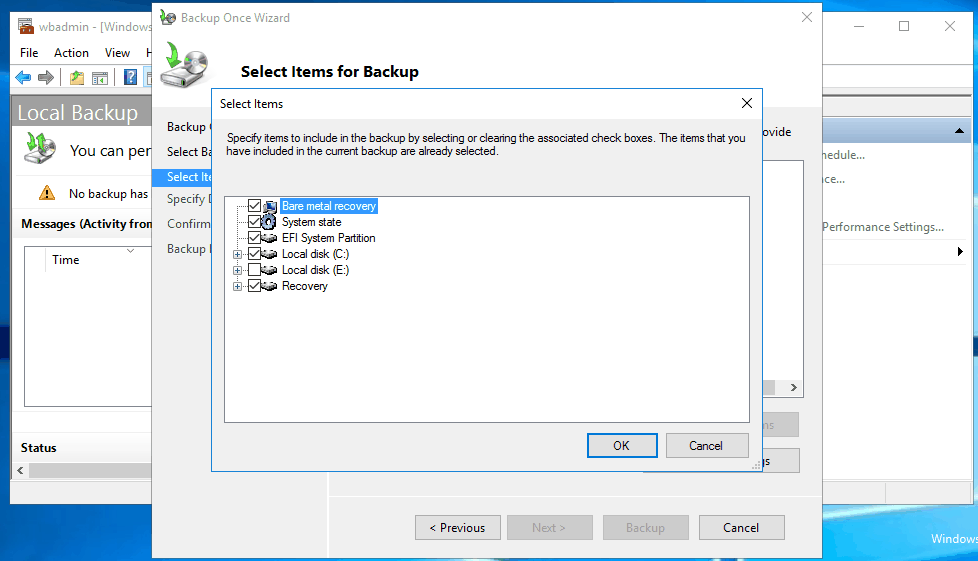
3. Click Add Items option. In the next screen, check Bare metal recovery, which will automatically check the required items for bare metal recovery, and click OK.

Select Item for Backup

4. Specify destination location to save the image backup, you can choose the local drives or remote shared folder.


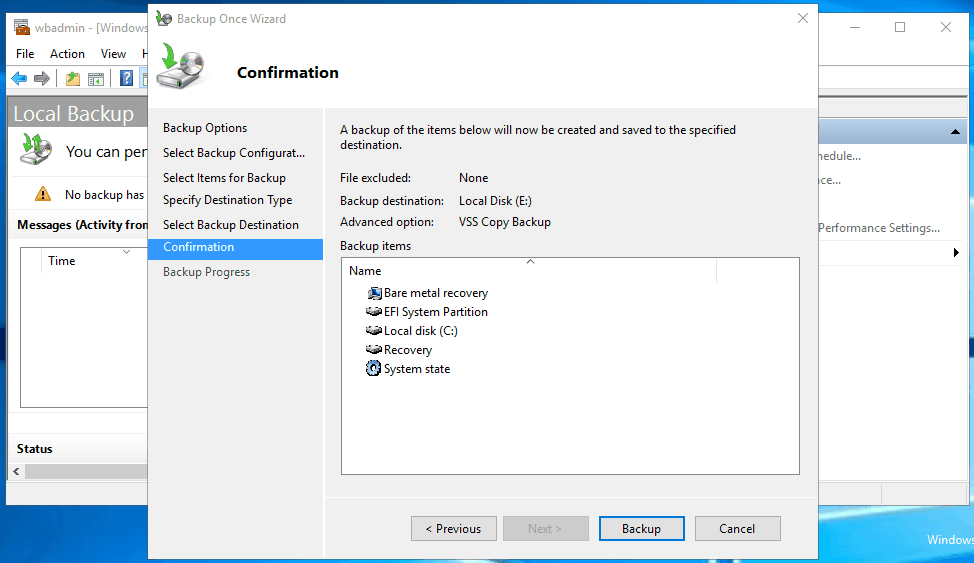
5. WSB will show you a confirmation screen. If no problems, click Backup to perform image backup for Windows Server 2016.

Confirmation

It will take a long while for the Windows Server image backup to complete. Once the backup is done, if you want to create another backup, you have to specify the destination to another location because new backup will overwrite the previous one on the same location. If what you created is a scheduled backup task, you can either modify the scheduled backup or delete it when you want to create a new scheduled backup. If you want to get rid of these restrictions, you can use the third party backup software.

Server 2016 system image backup with third party backup software

A powerful Windows Server backup tool, AOMEI Backupper Server allows you to perform system image backup with only mouse-clicking. It supports FAT32, FAT16, EXT2, EXT3 besides NTFS; it helps you to keep as many scheduled backups as you want instead one, and it can use any locations that File Explorer detects without removing previous backups. With its intuitive main interface, you can easily create an image backup.

1. Download, install and launch the Windows Server backup software.

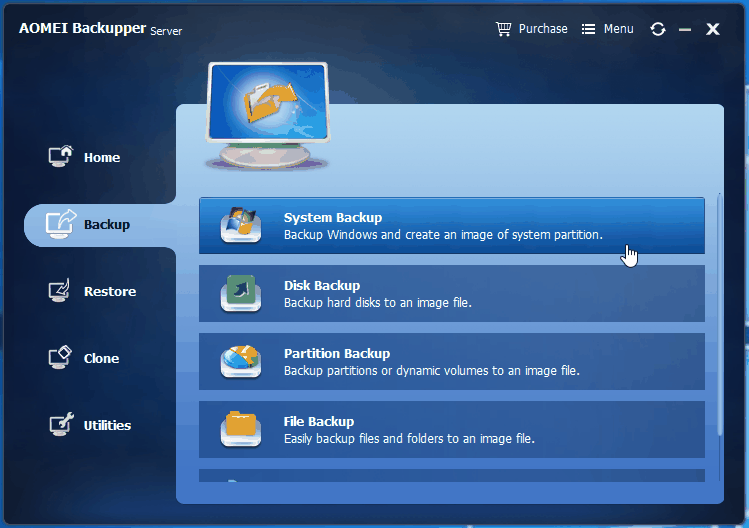
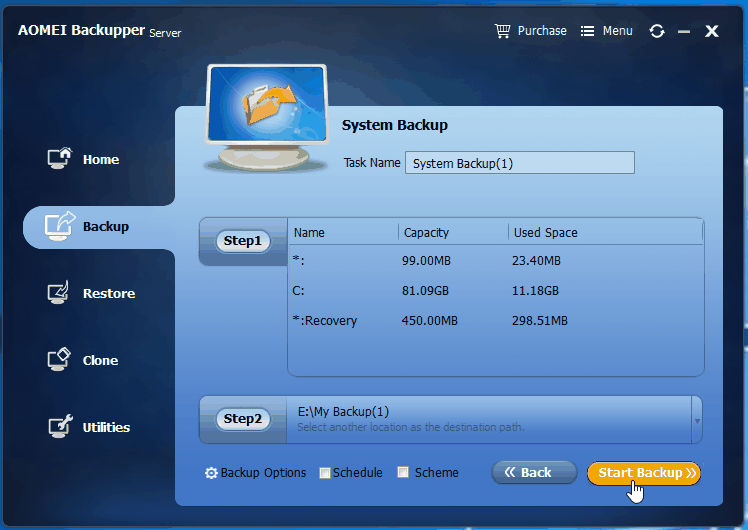
2. Under “Backup” tab, select System Backup. As you can see from the screenshot, it provides 4 types of backup to meet users’ needs.

Backup Tab

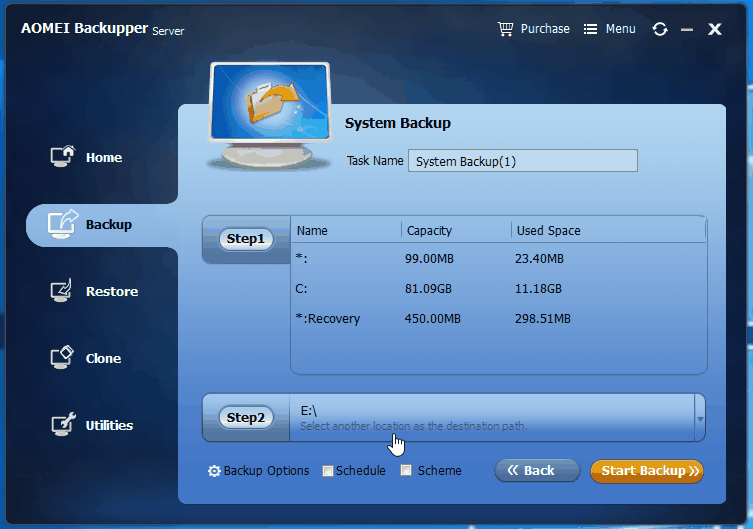
3. Click Step 2 to select a destination location to save the system backup as the program will automatically select the required partitions for a system backup. If you need to create a scheduled backup, just click the Schedule button and follow the instructions to configure a scheduled backup task before you click Start Backup. You can also configure full/incremental/differential backupsfrom there.

Select Destination Location

4. Click Start Backup to start the system image backup.

Start Backup

In a short while, AOMEI Backupper will create a system image backup in Windows Server 2016 for you. Once the backup task is finished, you can use it to restore to dissimilar hardware or identical hardware Server. With the ability to create bootable rescue media or AOMEI PXE Tool, you can easily restore your server even when it is unable to boot.

نکاتی که قبل از خرید هارد اکسترنال باید بدانید

نکاتی که قبل از خرید هارد اکسترنال باید بدانید

نکاتی که قبل از خرید هارد اکسترنال باید بدانید


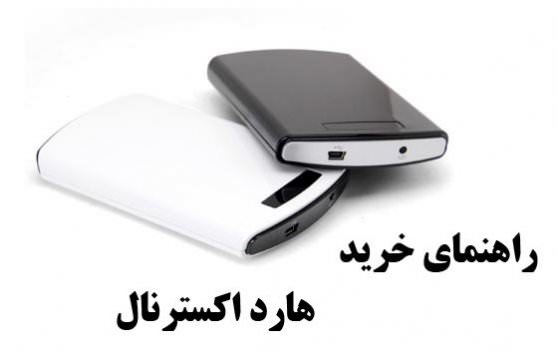
اگر اطلاعات و مطالب مهمی در حافظه کامپیوتر خود ذخیره کرده اید و قصد دارید از این اطلاعات مهم، پشتیبان تهیه کنید و یا حافظه سیستم شما نسبتا پر شده است، زمان آن رسیده که یک هارد اکسترنال تهیه کنید و اطلاعات کامپیوتر خود را به صورت دسته بندی شده در فصای این هارد ذخیره کنید. در ادامه اطلاعات لازم برای خرید هارد اکسترنال را در اختیار شما قرار خواهیم داد.


چرا به حافظه اکسترنال نیاز دارید

اطلاعات مهم در کامپیوتر شما ممکن است از دست بروند. بنابراین اگر این اطلاعات برای شما با اهمیت هستند و تنها یک نسخه از آنها را در حافظه کامپیوتر خود ذخیره کرده اید، به شما توصیه می کنیم یک نسخه پشتیبان از این اطلاعات روی یک هارد اکسترنال تهیه کنید.

علاوه بر این اگر سیستم شما پر از اطلاعات، عکس ها و آهنگ هایی است که قصد ندارید آنها را پاک کنید، بهتر است به فکر تهیه یک هارد اکسترنال باشید تا بتوانید به همه این اطلاعات به صورت یکجا، دسترسی داشته باشید.

انواع حافظه خارجی

دو نوع درایو ذخیره سازی اطلاعات وجود دارد.

  • Solid-State Drives یا اصطلاحا SSD
  • Hard Disk Drive یا اصطلاحا HDD

SSD ها بسیار سریع هستند ولی نسبت به HDD ها گرانتر می باشند. برای خرید SSD در حجم بالا باید حدودا 4 برابر HDD هزینه کنید. SDD ها همچنین امن تر هستند. اگر مقاومت هارد برای شما مهم است می توانید از مدل های قوی و ضد ضربه استفاده کنید. این درایو ها معمولا دارای پوشش بیرونی می باشند که مقاومت دستگاه را بیشتر می کنند.

حافظه های SSD برخلاف HDD ها هیچ قسمت مکانیکی ندارند و کمتر از  HDD ها آسیب پذیرند. اگر دیسک سخت اکسترنال HDD داشته باشید و هنگام خواندن و یا نوشتن اطلاعات به آن ضربه وارد کنید به احتمال بالای 90 درصد دیسک سخت اکسترنال شما آسیب خواهد دید.

در عوض HDD ها ارزان می باشند و در ظرفیت های بالای 500GB  و تا حجم 1TB و 2TB  (هر ترابایت 1024GB است) و بالاتر موجود می باشند. 

انواع مختلف هارددیسک های اکسترال 

پیش از دسته بندی درایو های HDD اکسترنال لازم است بدانید که درون درایوهای اکسترنال یک HDD وجود دارد و در واقع هارد اکسترنال از یک HDD معمولی بعلاوه یک مدار ساده مبدل SATA به USB تشکیل شده است که در یک کیس جذاب قرار گرفته اند. درایو های سخت اکسترال (HDD External) دو دسته می باشند:

  • دیسک سخت های اکسترنال بدون آداپتور که اصطلاحا به آنها هارد دیسک های اکسترنال پاسپورتی گفته می شود.
  • دیسک سخت های اکسترنال با آداپتور

 درایو های اکسترال پاسپورتی، سبک تر، کوچک تر و کندتر از درایو های اکسترال با آداپتور می باشند. برق مورد نیاز این درایوها از طریق پورت USB تامین می گردد و سرعت HDD داخلی آنها نیز معمولا 5400 دور در ثانیه است. در داخل این درایو های اکسترنال یک HDD نوت بوک قرار دارد. این درایو وزن و ابعاد کوچکتری داشته و به راحتی قابل حمل می باشد. قیمت درایو های اکسترال پاسپورتی تقریبا دو برابر درایو های اکسترنال بزرگ یا آداپتوری است. اما درایو های اکسترال با آداپتور وزن سنگین تر و ابعاد بزرگتر و سرعت بیشتر دارند. درون درایو های اکسترنال با آداپتور معمولا یک HDD معمولی ( HDD کامپیوترهای رومیزی) با سرعت 7200 دور در ثانیه استفاده می شود. 

چه ظرفیتی برای شما مناسب تر است؟

این مورد بستگی به ظرفیت اطلاعاتی دارد که قصد دارید در حافظه ذخیره سازی خارجی نگه دارید. اگر بیشتر اطلاعات شما، فایل های Word و اطلاعات اینچنینی هستند که حجم زیادی ندارند، می توانید هارد 250 یا 320 گیگابایتی تهیه کنید و اگر بیشتر فایل های شما را موزیک و عکس و فیلم تشکیل می دهند، می توانید هارد 500 گیگابایتی ، 1 و یا 2 ترابایتی تهیه کنید.

قیمت هارد اکسترنال 500 گیگابایتی با توجه به برند و کیفیت، بین 70 تا 100 هزار تومان و قیمت 1 ترابایتی حدودا دو برابر است.

امنیت درایو

بعضی از درایوها دقیقا مشابه یک مخزن عمل می کنند. یعنی تنها اطلاعات شما را درون خود نگه می دارند. ولی درایو هایی نیز وجود دارند که امنیت و امکانات بیشتری مانند بازیابی راحت فایل ها و یا تهیه نسخه پشتیبان به صورت اتوماتیک فراهم می کنند.

این امکانات ممکن است برای شما هزینه بردار باشند و قیمت درایو را بالا ببرد. بنابراین کاملا بستگی به نیاز و اهمیتامنیت اطلاعات شما دارد.

سرعت

زمانی که سرعت نوشتن و خواندن از درایو برای شما اهمیت دارد، باید به پورت های دستگاه توجه کنید. بیشتر درایور ها از USB 2.0 یا eSATA پشتیبانی می کنند ولی پورت USB 3.0 هنوز کاملا جا نیافتاده و ممکن است همه درایو ها از آن پشتیبانی نکنند. در هر حال وجود USB 3.0 در درایو یک مزیت بزرگ است. دستگاه های MAC از eSATA پشتیبانی نمی کنند.

اگر از Mac استفاده می کنید، به قابلیت اتصال درایو از طریق FireWire نیز توجه کنید.

سرعت eSATA از USB 2.0 بیشتر است. ولی معمولا نیاز به یک منبع انرژی خارجی دارد بنابراین برای استفاده از این پورت برای جا به جایی فایل های بزرگ مانند فیلم های HD، معمولا باید از درایوهای اکسترنال با آداپتور استفاده کنید.

قابلیت اتصال به شبکه

اگر تصمیم ندارید از از این درایو در یک شبکه خانگی یا اداری استفاده کنید، نیازی به بررسی قابلیت شبکه در درایو خود ندارید. ولی اگر قرار است از این درایو در شبکه خانگی یا شبکه کوچک اداری خود استفاده کنید باید قابلیت Network-Attached Storage یا اصطلاحا NAS را بررسی کنید. این درایو ها مانند هارد های اکسترنال بزرگی می باشند که می توانند به طور اتوماتیک از چند کامپیوتر نسخه پشتیبان تهیه کنند و یا کامپیوترهای موجود در شبکه برروی آنها اطلاعات بنویسند و یا بخوانند.

این درایو ها از HDDهای معمولی گران تر می باشند. گاهی اوقات قیمت این هارد ها بر اساس تعداد کامپیوتری که می توانید به آنها متصل کنید و ظرفیت آنها، خیلی زیاد می شوند. این درایو ها در یک شبکه، ابزار بسیار مفیدی می باشند.

توصیه نهایی

تهیه Backup از اطلاعاتتان خیلی راحت تر از این است که با صرف هزینه گزاف، از شرکت های خدماتی بخواهید اطلاعات شما را بازیابی کنند. ضمن اینکه هیچ ضمانتی برای بازگشتن اطلاعات شما وجود ندارد.